이용 가이드 콘솔 사용 가이드

Direct 콘솔 사용 가이드

가입부터 정산 지갑 등록, 스토어 설정, 결제 링크 생성과 공유까지 화면을 따라 5단계로 진행하세요.

시작하기 전에 준비할 것

  • 1이메일 주소 — 인증 코드를 받습니다.
  • 2Kaia 네트워크 지갑 주소 — 이미 있다면 그대로 쓰고, 없다면 SNS 계정으로 로그인해 Unifi Wallet을 만들어 연결할 수 있습니다.
STEP 1

Direct 콘솔 가입하기

Direct 소개 페이지에서 콘솔 가입까지 순서대로 진행합니다.

1
Direct 소개 페이지에서 [Direct 바로 연동하기]를 선택합니다.
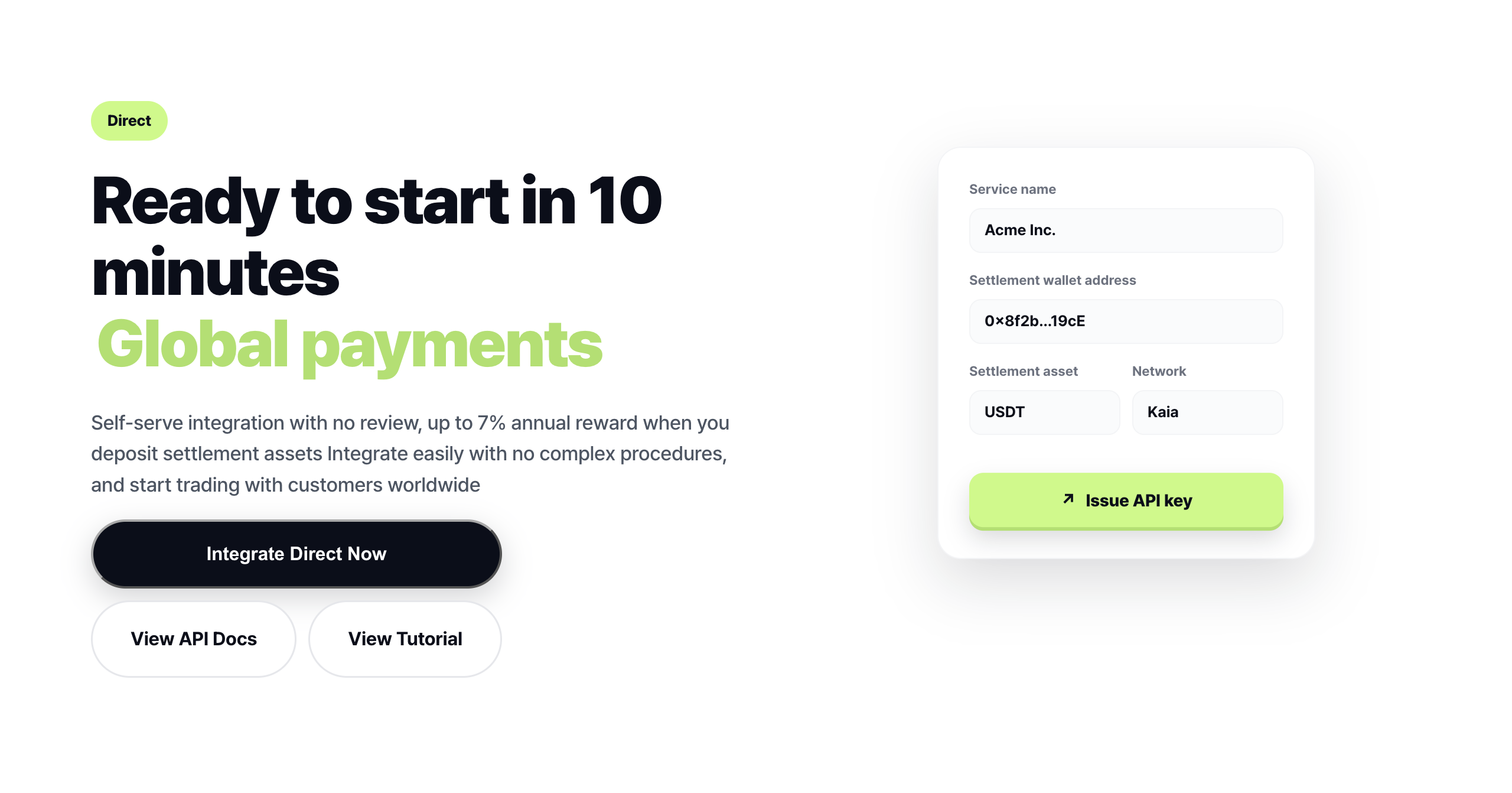
Direct 소개 페이지에서 Direct 바로 연동하기 버튼을 선택하는 화면
2
Unifi Console에서 [Direct 연동 시작하기]를 선택합니다.
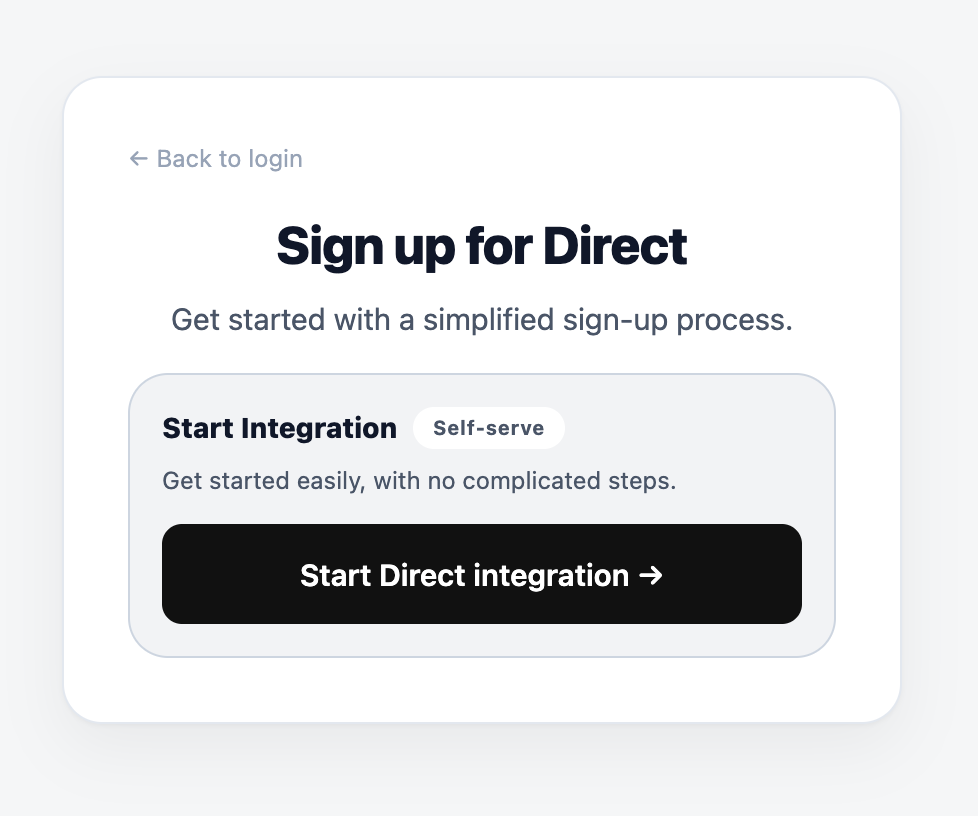
Unifi Console에서 Direct 연동 시작하기 버튼을 선택하는 화면
3
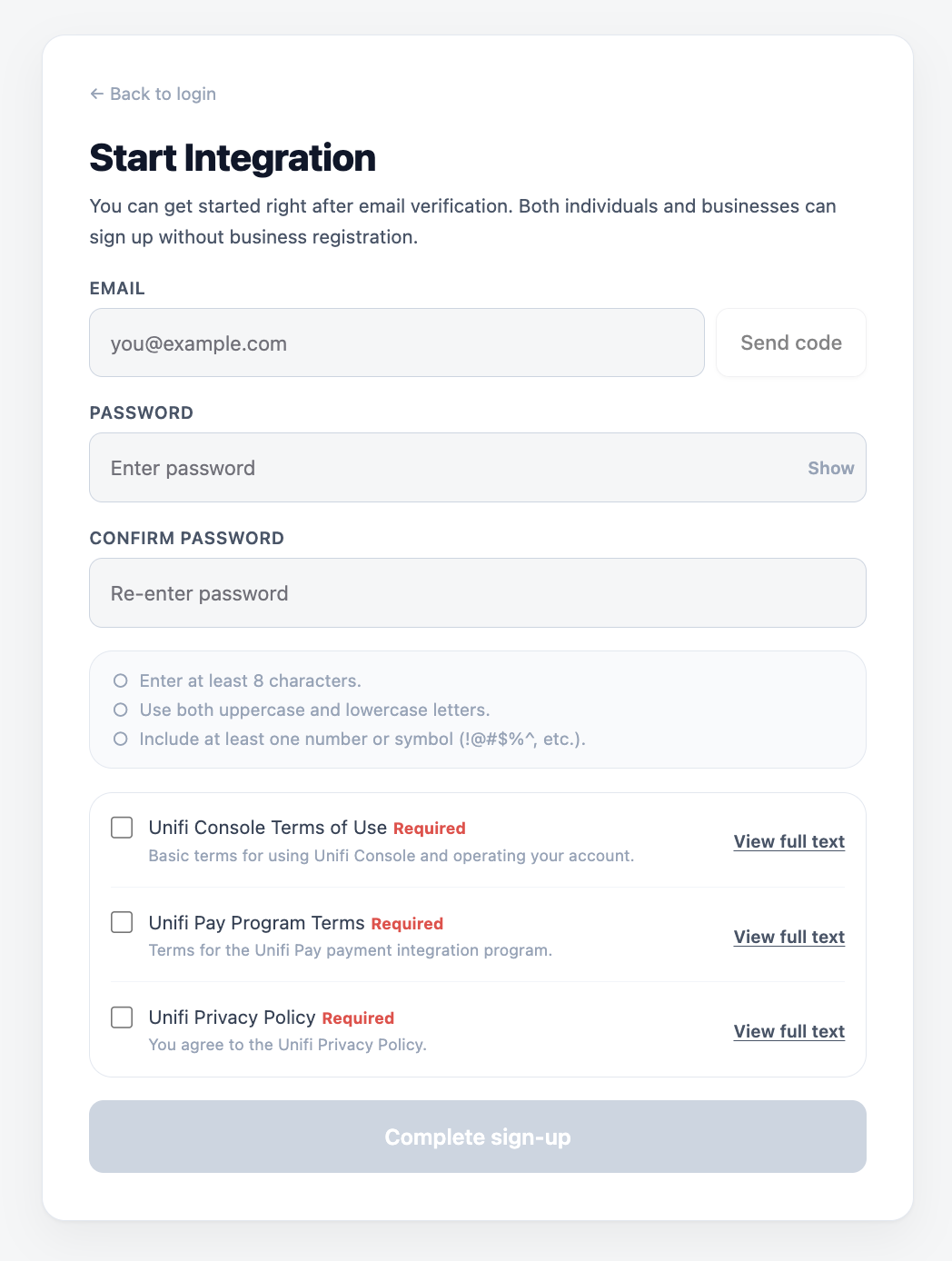
가입 정보를 입력한 뒤 [가입 완료]를 선택합니다.
STEP 2

판매자 정보·정산 지갑 등록하기

판매에 필요한 기본 정보를 확인하고, 결제 대금을 받을 정산 지갑을 등록합니다.
1
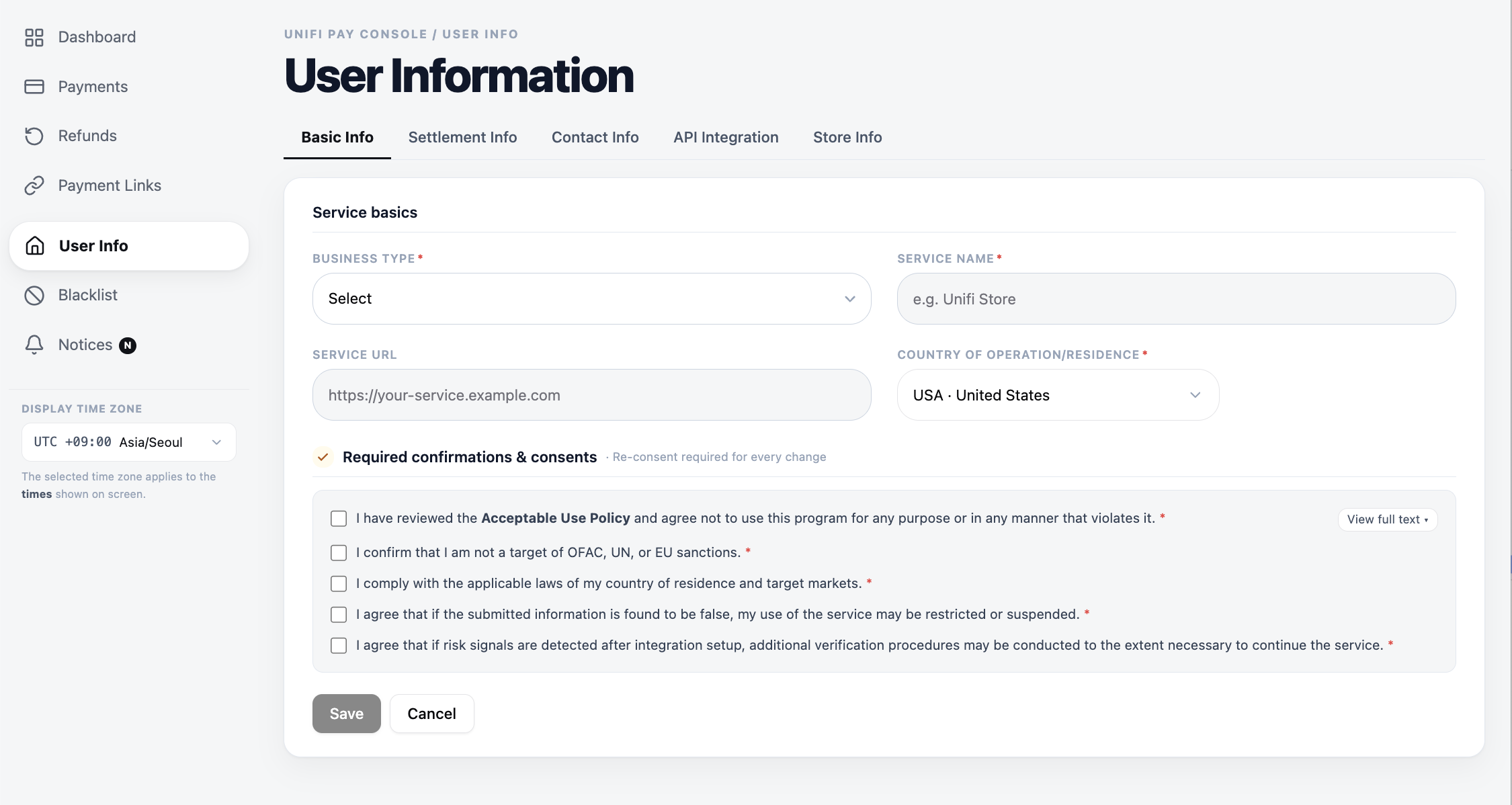
[판매자 정보 → 기본 정보]에서 판매자 정보를 등록한 후 [사업자 정보 등록]을 선택합니다.
  1. ① 유형 — 개인·개인사업자·법인 등 판매자 유형을 선택합니다.
  2. ② 서비스명 — 판매에 사용할 서비스 또는 활동명을 입력합니다.
  3. ③ 서비스 URL — 운영 중인 사이트나 서비스 주소를 입력합니다.
  4. ④ 운영 국가 — 서비스 운영 국가 또는 거주 국가를 선택합니다.
  5. ⑤ 필수 확인 및 동의 — 운영 정책과 필수 확인 항목에 동의합니다.
판매자 정보 기본 정보에서 서비스명, 서비스 URL, 운영 국가를 확인하는 화면12345
2
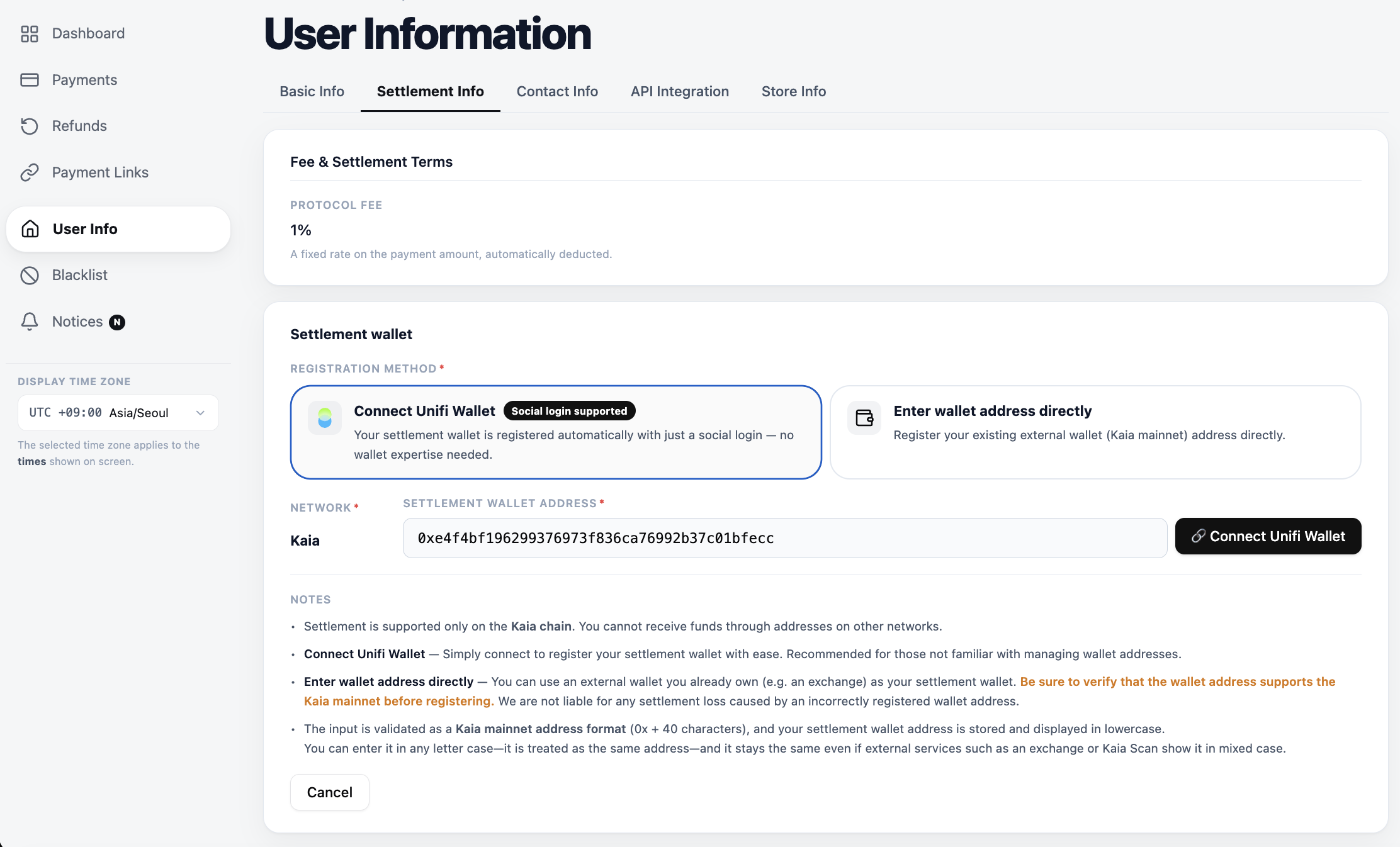
[판매자 정보 → 정산 정보]에서 판매 대금을 받을 지갑을 등록 후 [지갑 저장]을 선택합니다.
  1. ① 등록 방식 — Unifi Wallet 연결 또는 지갑 주소 직접 입력을 선택합니다.
  2. ② [지갑 저장] — 주소를 확인한 뒤 저장합니다.
정산 정보 탭에서 Kaia 네트워크 지갑 주소를 등록하는 화면 12
등록 방식은 두 가지입니다. Unifi 계정 연결만으로 간편하게 정산 지갑을 등록하거나, 거래소 등 이미 보유한 외부 지갑 주소를 직접 입력할 수 있습니다. 지갑 주소 관리에 익숙하지 않다면 Unifi Wallet 연결을 권장합니다. 주소는 반드시 다시 한 번 확인하세요. 정산은 Kaia 네트워크에서만 이뤄지며, 다른 네트워크 주소를 등록하면 대금을 받을 수 없고 잘못 등록한 주소로 생긴 손실은 복구되지 않습니다.
STEP 3

스토어 등록하기

결제 링크에 사용할 스토어명과 주문·결제 통화를 설정합니다.

1
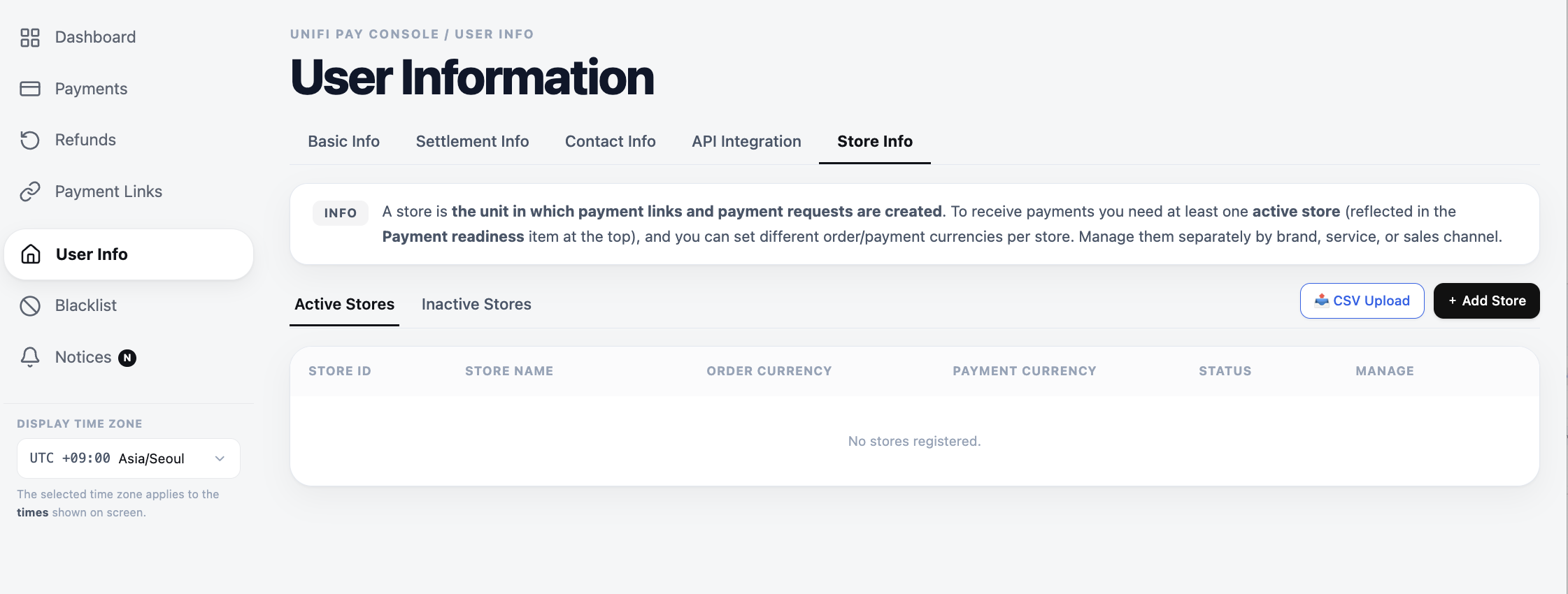
[판매자 정보 → 스토어 정보]에서 [+ 스토어 등록]을 선택합니다.
등록된 스토어가 없는 스토어 정보 탭 12
2
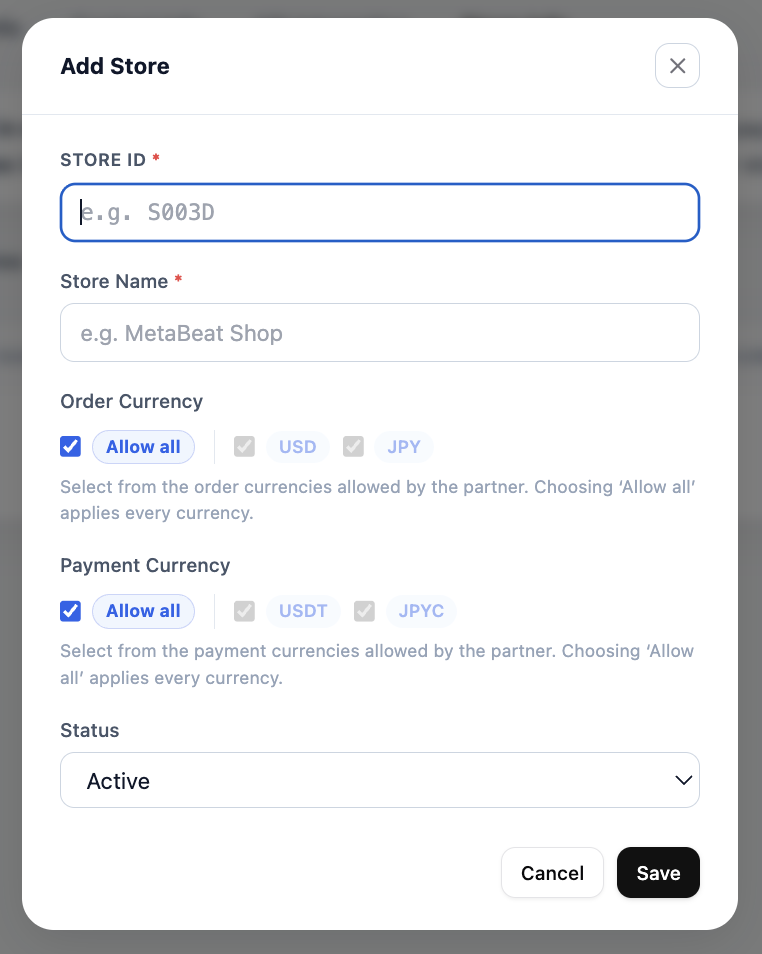
스토어 정보를 입력한 뒤 [저장]을 선택합니다.
  1. ① STORE ID — 스토어를 구분할 ID를 입력합니다.
  2. ② 스토어명 — 운영중인 스토어(서비스) 이름을 입력합니다.
  3. ③ 주문 통화 — 고객에게 표시할 가격 통화를 선택합니다.
  4. ④ 결제 통화 — 고객이 실제 결제할 스테이블코인을 선택합니다.
  5. ⑤ 상태 — 바로 사용할 경우 Active로 설정합니다.
스토어 등록 창에서 ID, 이름, 주문 통화, 결제 통화를 입력하는 화면12345
주문 통화는 고객에게 표시되는 가격의 통화입니다. USD를 선택하면 고객 화면에 $300처럼 표시됩니다. 결제 통화는 고객이 실제로 결제하는 자산으로, USDT를 선택하면 해당 금액을 USDT로 결제합니다. ex) 일본 고객이 많다면 JPY + JPYC 조합을 쓰면 됩니다.
STEP 4

결제 링크 생성하기

상품명과 금액을 입력해 고객에게 보낼 결제 링크를 생성합니다.

1
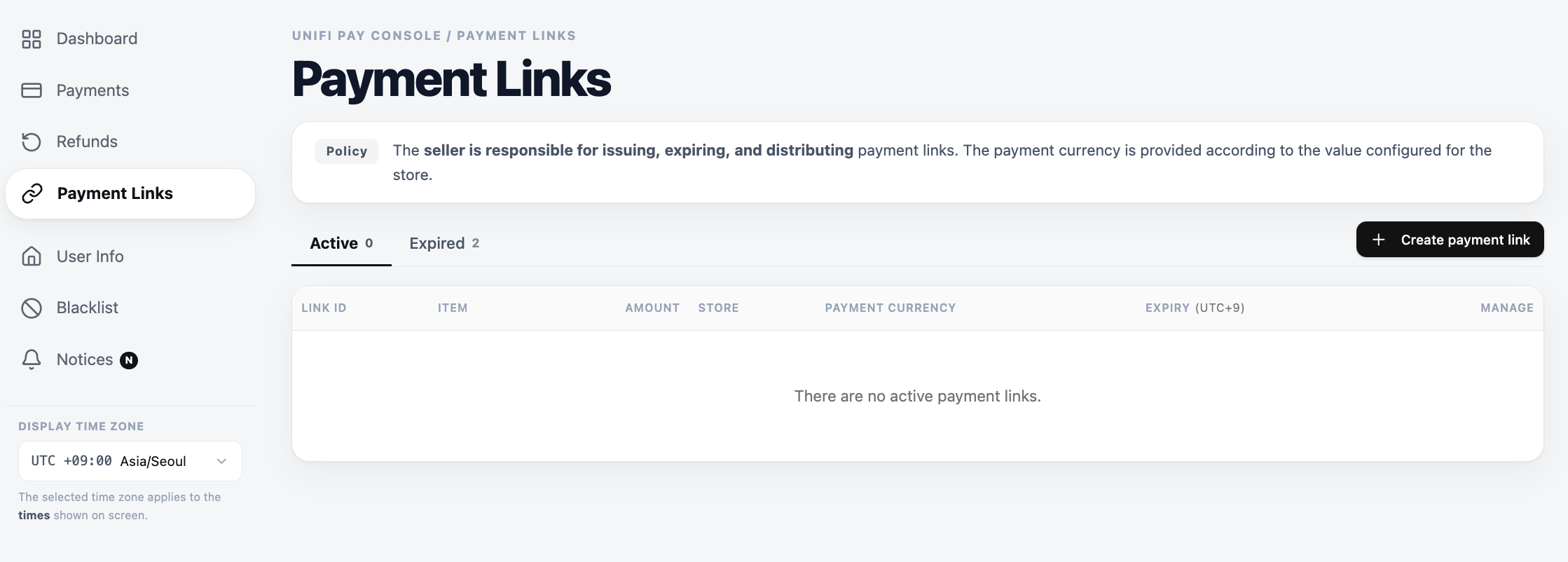
왼쪽 메뉴에서 [결제 링크]를 선택한 뒤 [+ 결제 링크 생성]을 선택합니다.
결제 링크 목록 화면의 결제 링크 생성 버튼12
2
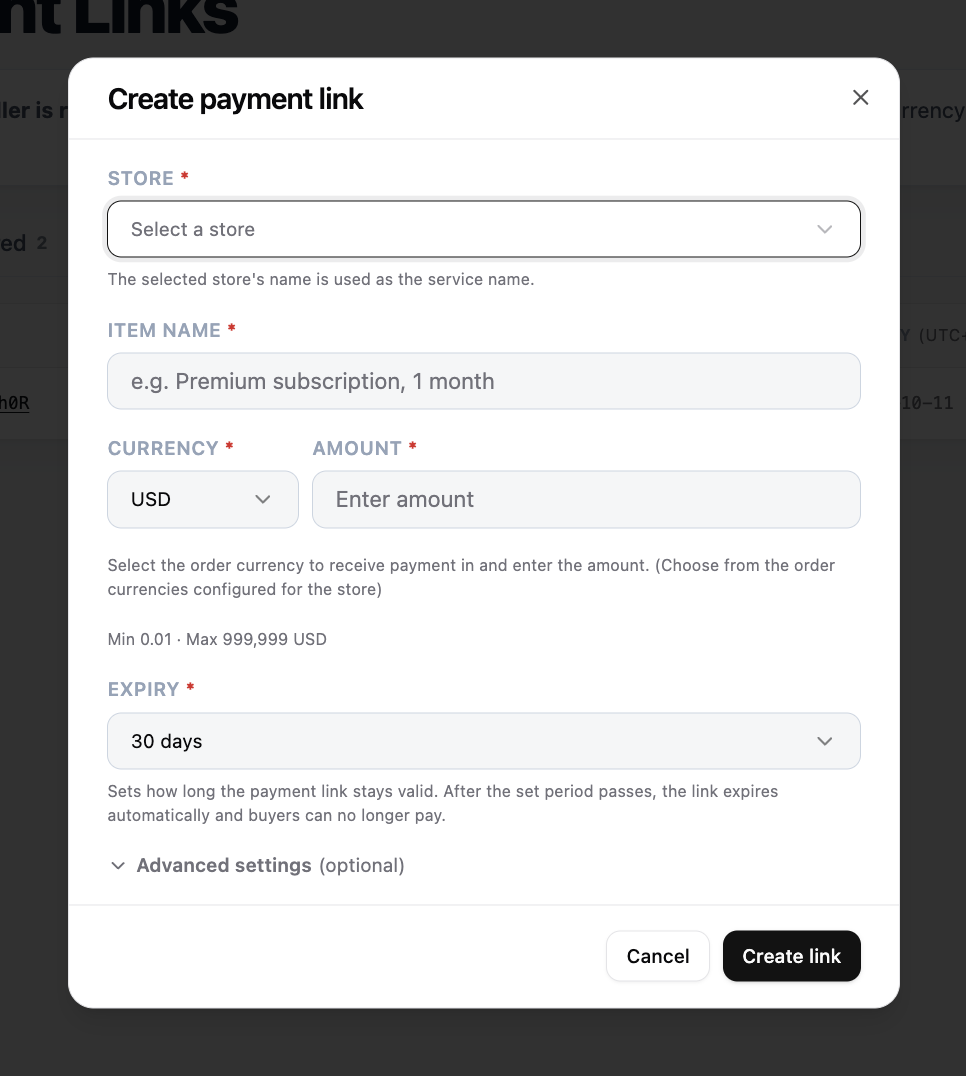
상품과 결제 정보를 입력한 뒤 [링크 생성]을 선택합니다.
  1. ① 스토어 — 이번 결제에 사용할 스토어를 선택합니다.
  2. ② 상품명 — 고객이 알아보기 쉬운 상품·서비스명을 입력합니다.
  3. ③ 주문 통화·금액 — 결제받을 가격을 입력합니다.
  4. ④ 만료 기간 — 결제 링크를 사용할 수 있는 기간을 선택합니다.
스토어, 상품명, 금액, 만료 기간을 입력하는 결제 링크 생성 창1234
3
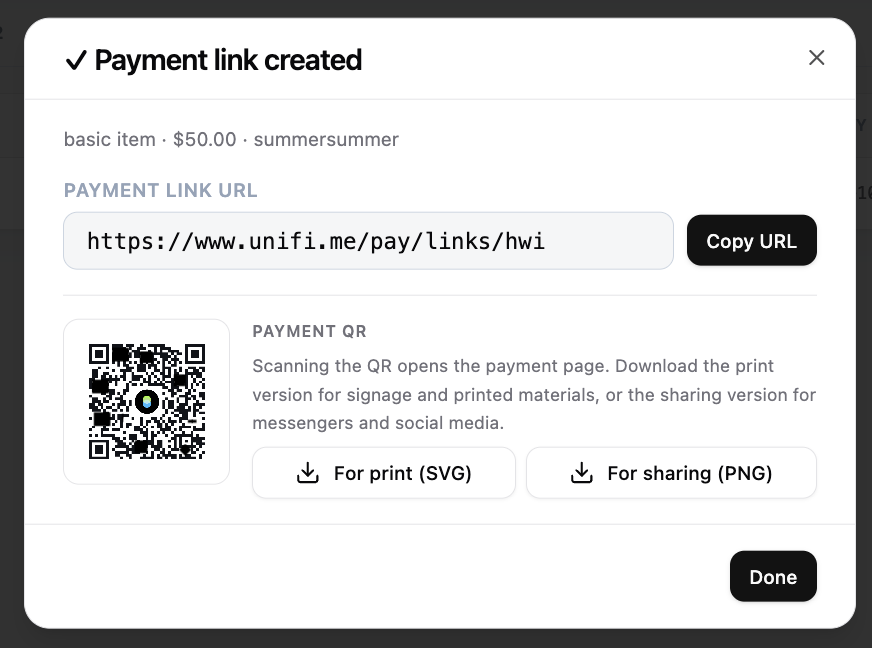
생성된 URL을 복사하거나 결제 QR을 다운로드해 DM·메일 등 원하는 채널로 고객에게 공유합니다.
STEP 5

결제 링크 공유·결제 확인하기

생성한 링크를 고객에게 공유하고, 콘솔에서 결제 상태를 확인합니다.

1
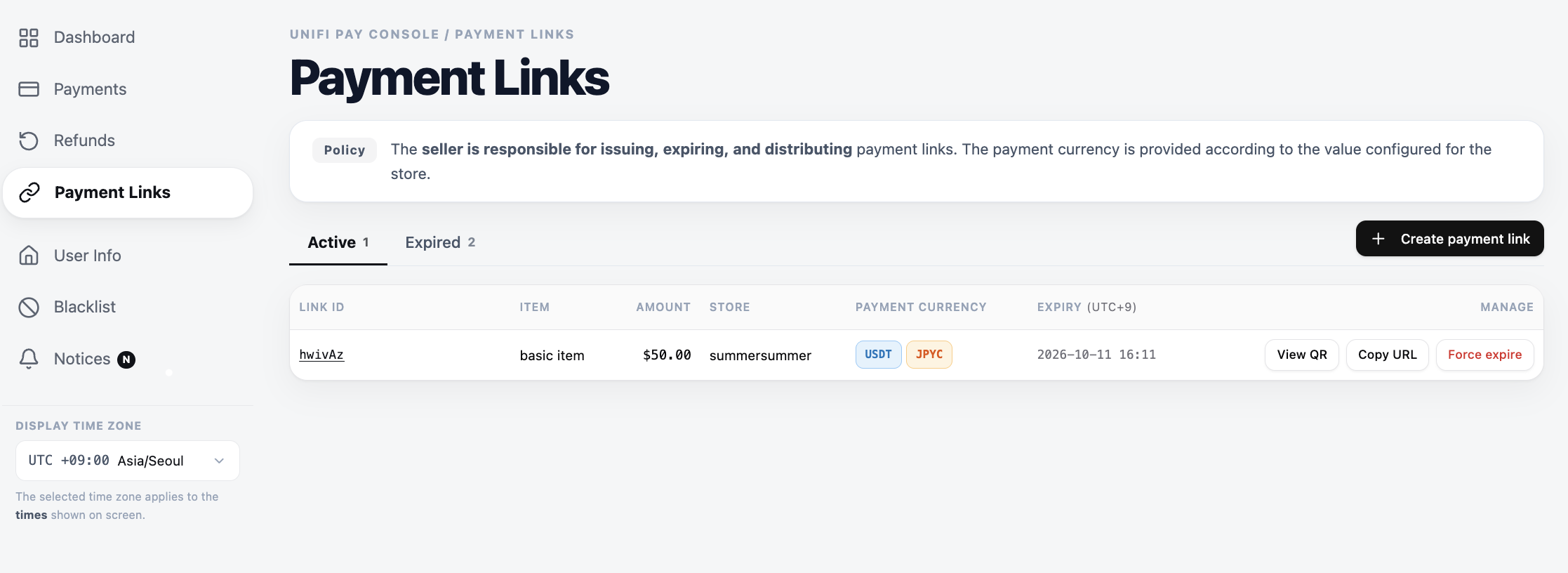
생성한 결제 링크는 [결제 링크]의 활성 목록에서 확인·관리합니다.
생성된 결제 링크가 활성 목록에 표시된 화면
고객은 별도의 사전 연동 없이 결제할 수 있습니다. 공유받은 링크를 열고 Unifi Wallet으로 로그인한 뒤 결제를 진행합니다. 결제가 완료되면 판매자는 [결제 관리] 메뉴에서 거래 내역을 확인할 수 있으며, 결제 대금은 등록한 정산 지갑으로 바로 입금됩니다.

자주 묻는 질문

별도의 설치나 개발자 없이도 사용할 수 있나요?

네, 가능합니다. 콘솔의 결제 링크 생성 기능만 사용하신다면 이대로 바로 사용하실 수 있습니다. 개발 연동(API Key 발급)은 필요하지 않습니다.

스토어를 여러 개 만들어도 되나요?

가능합니다. 판매 종류나 통화별로 나눠 만드시면 거래 내역을 구분해 보기 편합니다. 스토어별 통화 설정은 도움말의 스토어를 여러 개 운영할 수 있나요 문항에서 확인하실 수 있습니다.

링크는 몇 개까지 만들 수 있나요?

제한이 없습니다. 주문마다, 고객마다 따로 만드셔도 됩니다. 링크 유효기간과 QR 발급은 도움말의 결제 링크는 몇 개까지 만들 수 있나요 문항에서 확인하실 수 있습니다.

한 링크에 여러 상품을 담을 수 있나요?

링크 하나에는 금액 하나가 고정됩니다. 세트로 판매하신다면 합계 금액으로 링크 하나를 만들고 상품명에 구성을 기재하시면 됩니다.

금액을 잘못 입력했어요.

목록에서 해당 링크를 강제 만료 처리하신 뒤 새로 만드시면 됩니다.

받은 스테이블코인을 현금으로 바꾸려면?

Kaia 네트워크를 지원하는 거래소로 보내 현지 통화로 바꾸거나, Unifi 지갑에서 SentBe를 통해 은행 계좌로 송금할 수 있습니다.